Cadastrando o bloqueio
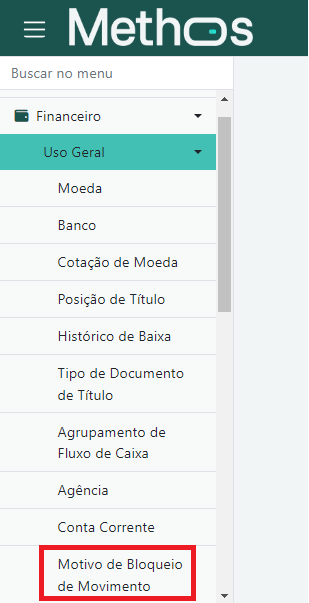
- Acessar o menu: Financeiro > Uso Geral > Motivo de Bloqueio de Movimento.
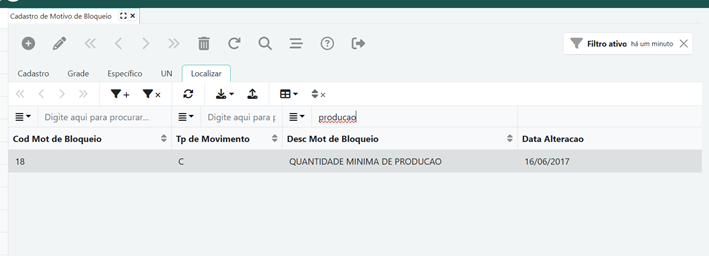
- * Ao acessar, clicar em localizar e buscar o bloqueio com nome de ‘QUANTIDADE MINIMA DE PRODUCAO’.
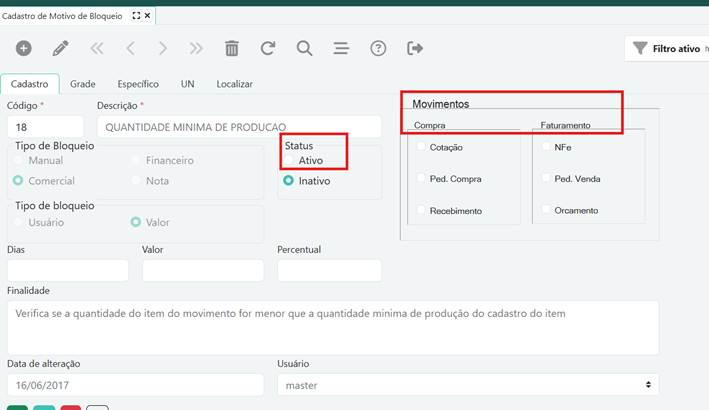
- Ao selecionar esse bloqueio deve-se ativar e fazer suas configurações.
- Na opção de ‘Movimentos’, marcar em quais operações de compra e/ou faturamento este bloqueio deve ser habilitado.
- Na aba ‘Grade’ selecionar quais usuários irão liberar o bloqueio em ‘grade de liberação por usuário’.
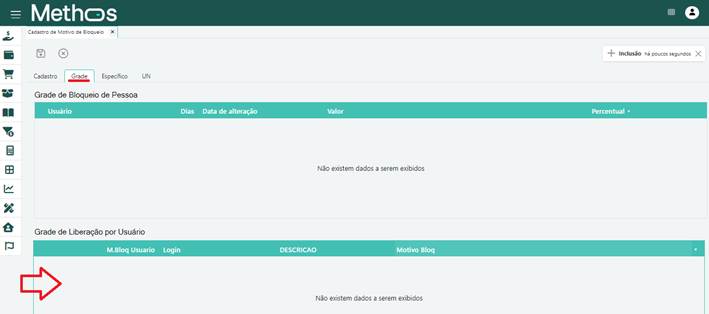
- Na ‘Grade de liberação por Usuário’ ao dar um duplo clique na área destacada na imagem acima para abrir a tela onde será definido os usuários que poderão fazer a liberação do movimento.
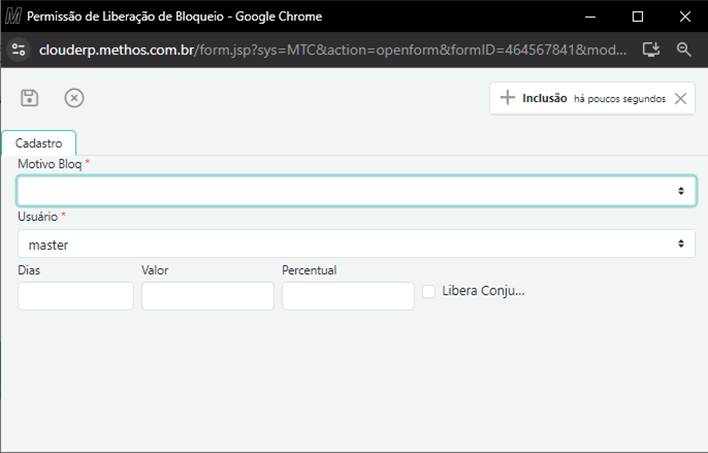
- Clicar no botão de inclusão e selecionar o usuário (pode-se cadastrar diversos usuários).
Usando o bloqueio
- No cadastro do item na aba ‘Comercial’, informar a quantidade mínima que se deve faturar deste item no campo ‘Qte Min de Faturamento’.
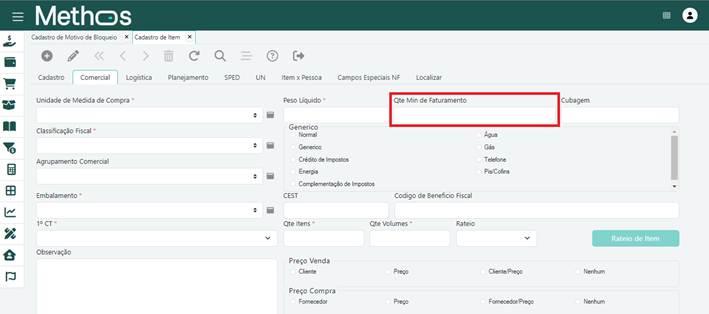
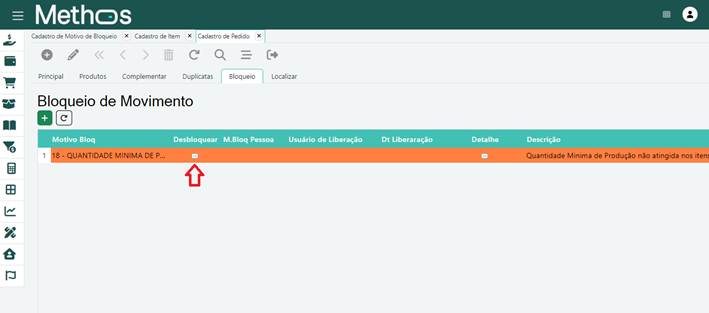
- Se ao realizar o movimento for informado uma quantidade menor do que a estipulada no cadastro do item, o sistema irá apontar na aba ‘Bloqueio’ este bloqueio acima configurado.
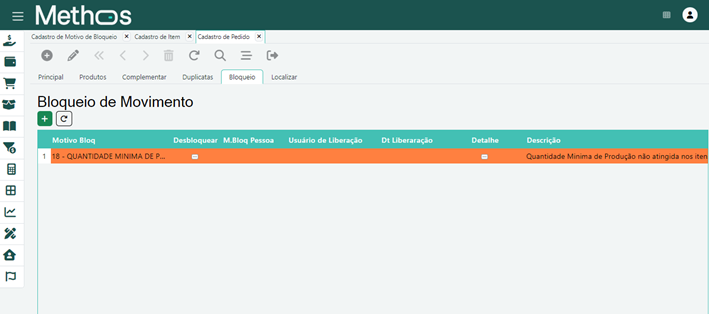
- Para realizar o desbloqueio, deve-se clicar no botão indicado abaixo: (apenas usuários selecionados poderão realizar este processo)
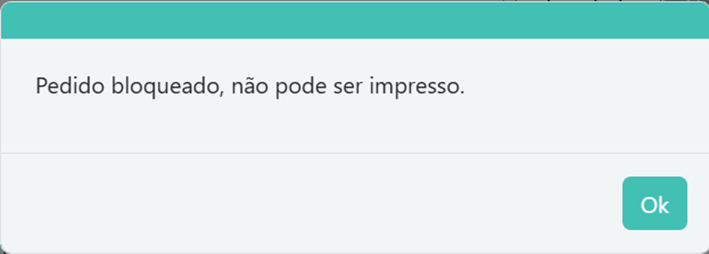
Enquanto o pedido estiver bloqueado, as alterações não serão permitidas e ao tentar imprimir mostrará a seguinte mensagem: