Grupo de Imposto
O Grupo de Imposto serve para padronizar os impostos a serem tributados nas notas fiscais pela empresa, tanto de saída quanto de entrada.
Menu: Fiscal > Uso Geral > Grupo de Imposto
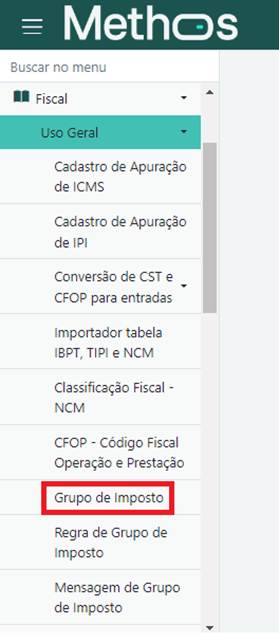
Para incluir um novo grupo de imposto, clicar em Incluir (+)
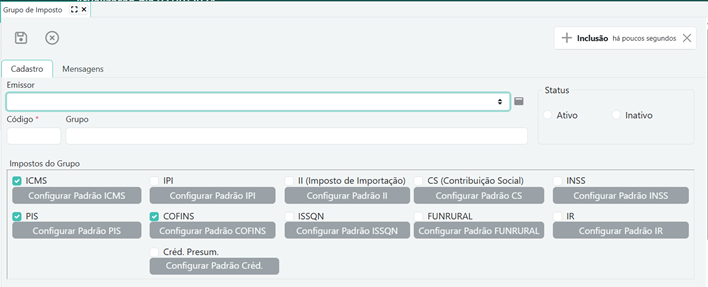
- Emissor: Selecionar a empresa que irá conter a configuração
- Lembrando que cada empresa tem seu regime tributário e precisa ser configurada de uma forma diferente.
- Código: Gerado automaticamente, mas pode ser usado o CFOP como código.
- Grupo: Nome do grupo de imposto.
- Normalmente colocamos o CFOP – Descrição.
- Status: Ativo ou Inativo.
- Impostos do Grupo: Botões para configurar ICMS, IPI, II, CS, INSS, PIS, COFINS, ISSQN, FUNRURAL e IR.
- Sempre marcar ICMS | IPI | PIS | COFINS.
Padrões
- CFOP: Código fiscal vinculado.
Opções (Marcar as opções que forem necessários):
- O produto deste grupo tem seu valor total incluído no valor total da NFe.
- O produto deste grupo tem seu valor total removido do total financeiro da NFe.
- O produto deste grupo não gera movimentação de estoque.
- O frete soma no total da nota mesmo se o item estiver zerado.
Fórmulas de Custo
- Selecionar as fórmulas de custo previamente ajustadas:
- Custo médio
- Custo de Aquisição
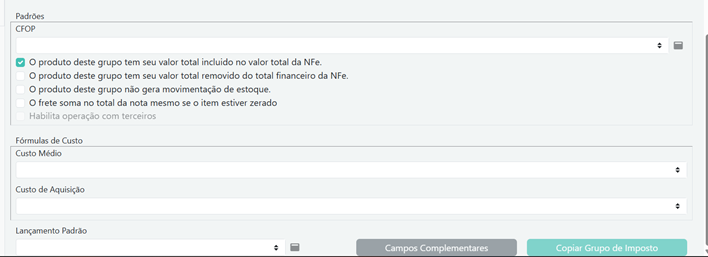
Após Gravar, deve ser configurado individualmente os impostos do grupo clicando no botão “CONFIGURAR PADRÃO ...”.
Cada imposto deve ser preenchido com os dados que a contabilidade fornecer.
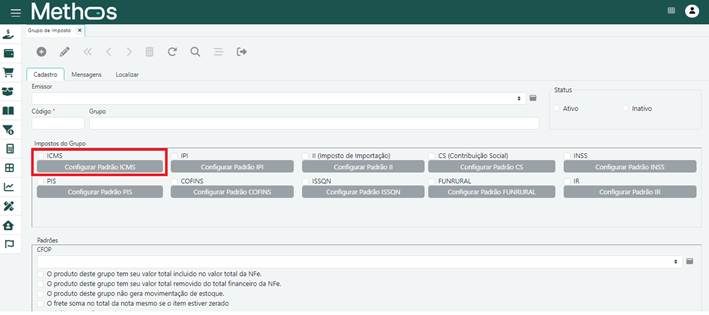
ICMS
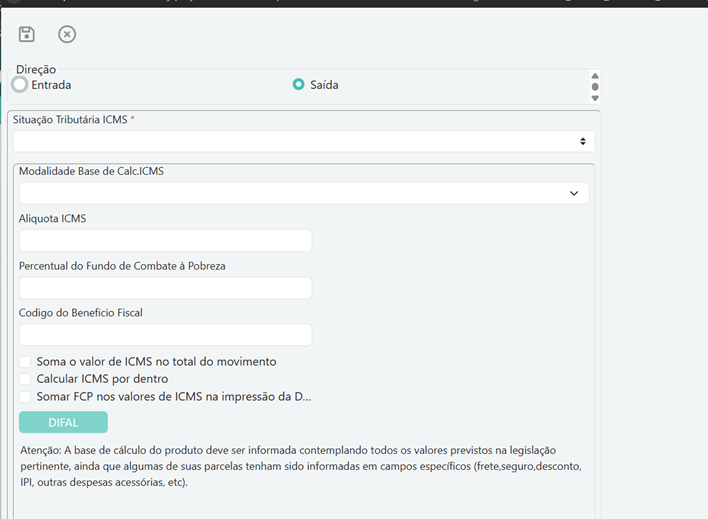
Ao clicar em ‘Configurar Padrão ICMS’ irá abrir os campos:
- Entrada | Saida: Se a operação é de compra ou venda.
- Situação tributária ICMS: CST, que conforme o que for selecionado, abre os campos abaixo necessários.
- Preencher restante das informações conforme a contabilidade orientar
IPI
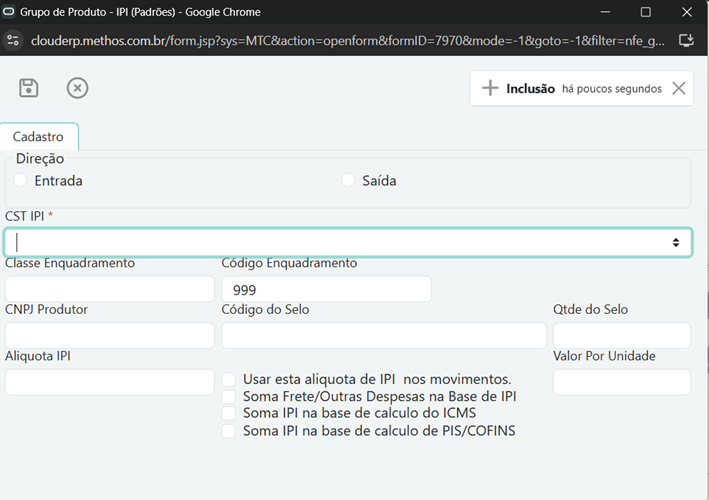
Ao clicar em ‘Configurar Padrão IPI’ irá abrir os campos:
- Entrada | Saida: Se a operação é de compra ou venda.
- CST IPI: Selecionar o CST do IPI.
- Preencher restante das informações conforme a contabilidade orientar
- Caso não seja usado uma alíquota fixa no grupo de imposto, a alíquota que é usada é a do NCM.
PIS
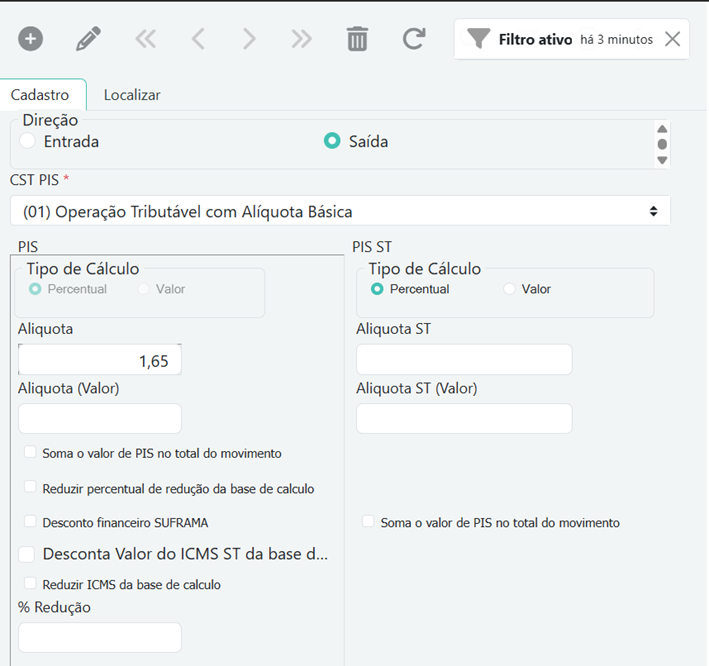
Ao clicar em ‘Configurar Padrão PIS’ irá abrir os campos:
- Entrada | Saida: Se a operação é de compra ou venda.
- CST PIS: Selecionar o CST do PIS.
- Preencher restante das informações conforme a contabilidade orientar
COFINS
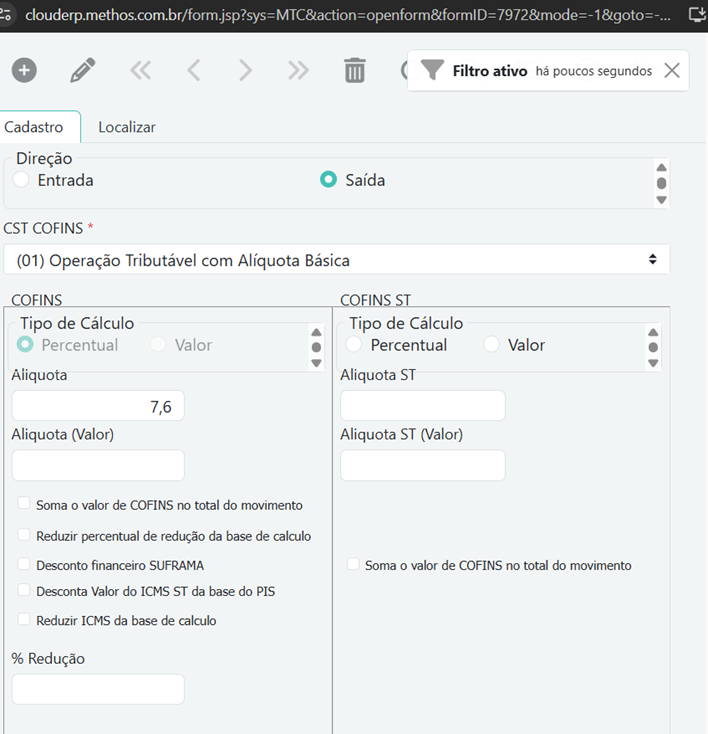
Ao clicar em ‘Configurar Padrão PIS’ irá abrir os campos:
- Entrada | Saida: Se a operação é de compra ou venda.
- CST COFINS: Selecionar o CST do COFINS.
- Preencher restante das informações conforme a contabilidade orientar
Vídeo de treinamento
https://www.youtube.com/watch?v=NHQjNFjU-e8&ab_channel=MethosTecnologiadaInforma%C3%A7%C3%A3o