Manual de Fechamento de Estoques
O Fechamento de Estoques contabiliza o total dos itens em estoque a partir da última data de fechamento até a data selecionada.
Atenção: após a realização do fechamento, não será possível efetuar movimentações com data igual ou anterior ao fechamento.
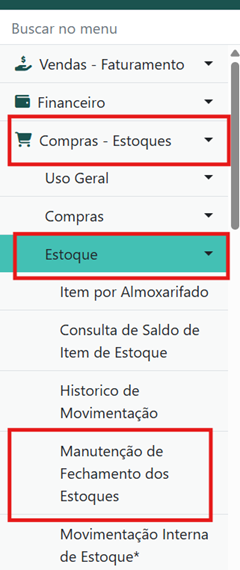
Acesso ao Fechamento
Menu: Compras - Estoque > Estoque > Manutenção de Fechamento dos Estoques.
Aba Cadastro
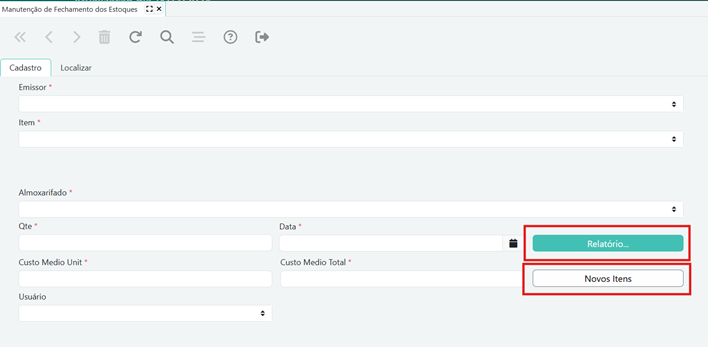
Na aba de Cadastro você possui duas opções:
- Gerar relatórios – botão ‘Relatório’
- Gerar fechamento dos estoques – botão ‘Novos Itens.
Gerando o Fechamento
- Clique em Novos Itens
- A seguinte tela será aberta:
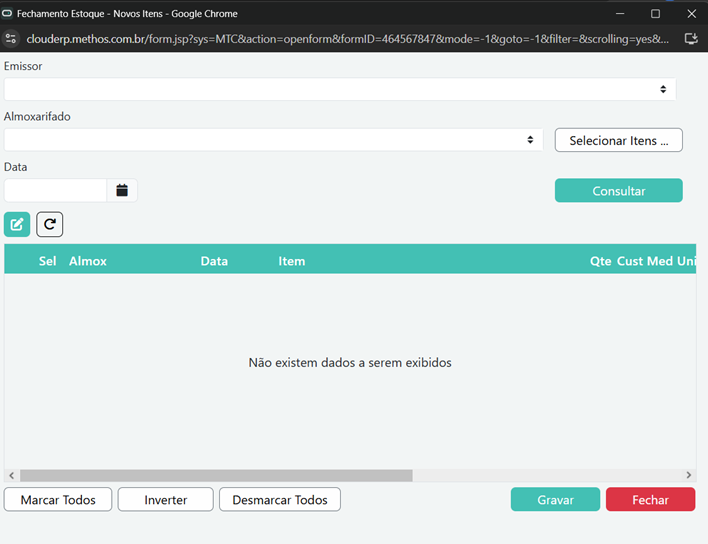
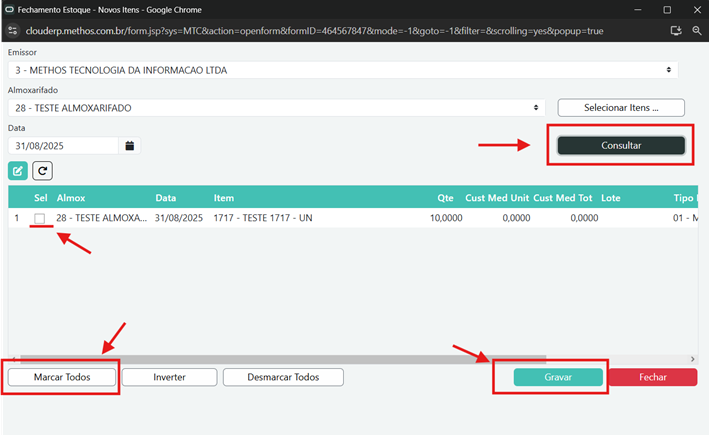
- Selecione o emissor, o almoxarifado e coloque a data.
- A Data informada deve ser a data de fechamento do inventário.
- Caso necessário, utilize o botão Selecionar Itens para aplicar filtros adicionais, como:
- Grupo de Inventário (ex.: Matéria Prima, Embalagem, Produto Acabado) / Agrupamentos / Itens Comprados ou Fabricados.
Exemplo de filtros:
- Matéria Prima (1)
- Embalagem (2)
- Produto Acabado (4)
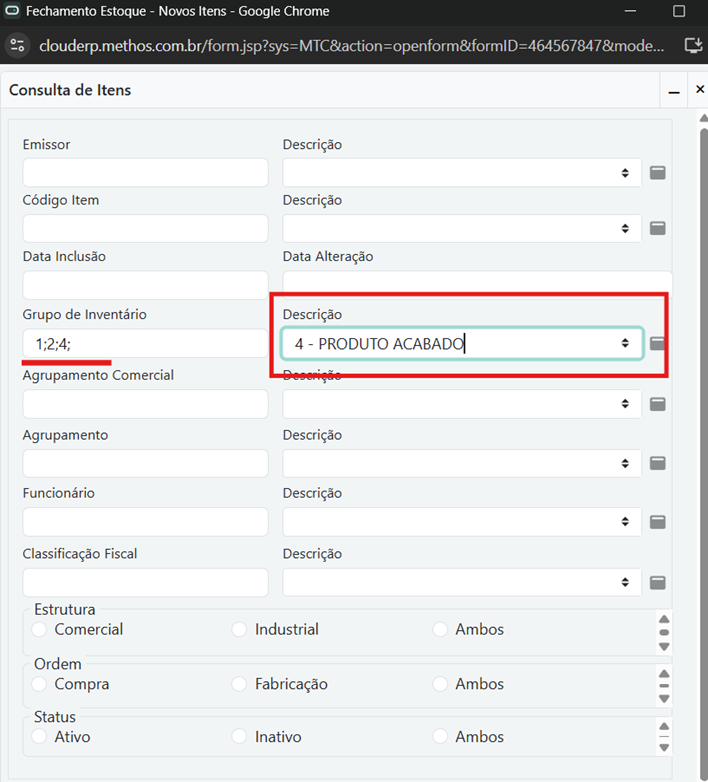
- Clique em Consultar para listar os registros filtrados.
- Selecione manualmente os registros desejados ou utilize Marcar Todos para selecionar todos.
- Clique em Gravar para gerar o fechamento.
- O processo pode levar alguns minutos.
Gerando o Relatório
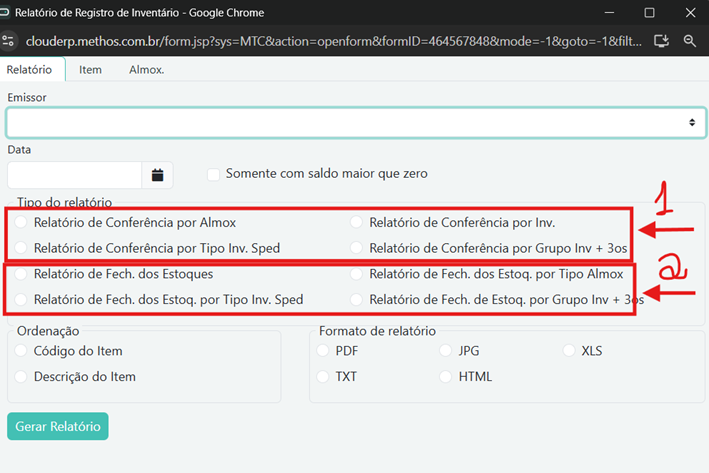
Após o fechamento, volte para a tela Manutenção de Fechamento dos Estoques e clique em Relatório.
- Será aberta a tela de relatórios.
- Informe o emissor e a data do fechamento.
- No campo Tipo de Relatório, selecione Relatório de Fech. dos Estoques.
- Selecione a opção desejada e clique em Gerar Relatório.
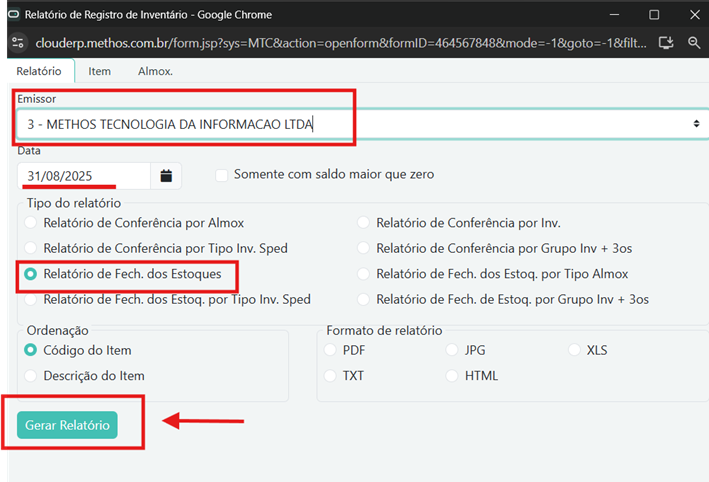
Tipos de Relatórios:
- Primeiro quadro (1): permite fazer conferência dos estoques sem gerar fechamento – Conferência.
- Segundo quadro (2): disponível apenas após o fechamento concluído.