Manual de Instalação do Methos Cloud
O Methos Cloud permite acessar o sistema Methos diretamente pelo navegador, oferecendo maior praticidade e facilidade de acesso por meio de um aplicativo instalado no computador.
Passo 1 – Acessar o Methos Cloud
Abra o seu navegador padrão e acesse o endereço:
https://clouderp.methos.com.br/open.do?sys=MTC
Na página inicial do sistema, localize e clique no botão “Instalar”, disponível no canto superior direito da barra de endereços, conforme destacado na imagem a seguir:

Passo 2 – Confirmar a instalação
Após clicar em “Instalar”, será exibida uma janela de confirmação com o nome METHCLOUD5.
Clique novamente em “Instalar” para confirmar e iniciar a instalação do aplicativo.
Passo 3 – Acessar o aplicativo
Após a confirmação, o Methos Cloud será aberto automaticamente em uma janela independente do navegador.

Nessa janela, informe seu login e senha e clique em “Entrar” para acessar o sistema normalmente.
Passo 4 – Abrir o aplicativo novamente
Após a instalação, ao acessar o endereço do Methos Cloud pelo Google Chrome, será exibida a opção “Abrir no app” no canto superior direito.
Clique nessa opção para abrir o Methos Cloud diretamente no aplicativo instalado, sem precisar utilizá-lo em uma aba convencional do navegador.

Passo 5 – Criar atalho na área de trabalho e fixar na barra de tarefas
Durante a instalação do Methos Cloud, marque a opção “Adicionar atalho à área de trabalho” antes de clicar em “Instalar”. Dessa forma, será criado um atalho que permitirá acessar o sistema diretamente pela área de trabalho do computador.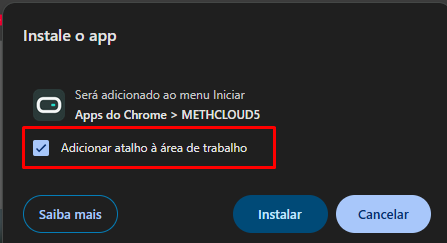
Para facilitar ainda mais o acesso, também é possível fixar o aplicativo na barra de tarefas do Windows.
Com o Methos Cloud aberto, localize seu ícone na barra de tarefas, clique com o botão direito do mouse e selecione a opção “Fixar na barra de tarefas”, conforme destacado na imagem.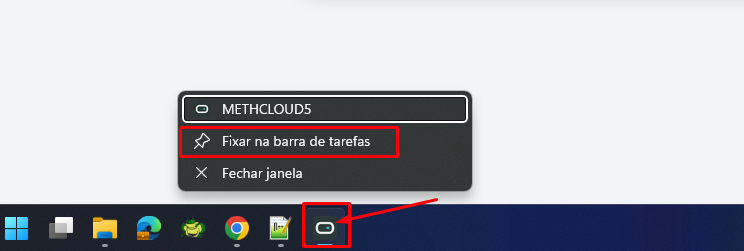
Após esse procedimento, o aplicativo permanecerá disponível na barra de tarefas, permitindo acessar o Methos Cloud de forma rápida e prática, sem precisar abrir o navegador manualmente.