1. O que é o CST 61 - ICMS Monofásico
O CST 61 indica que o ICMS foi cobrado de forma monofásica, ou seja, a tributação ocorre em uma única etapa da cadeia de comercialização — geralmente na refinaria ou distribuidora.
Nas etapas seguintes (revendas), o imposto já foi recolhido, porém o valor continua sendo destacado na NF-e para fins de controle e fiscalização.
Aplicação mais comum:
- Combustíveis: GLP, gasolina, diesel, etanol, entre outros
- Produtos sujeitos à tributação concentrada na cadeia
- Operações internas e interestaduais com combustíveis
2. Pré-requisitos para o Preenchimento
Antes de registrar o ICMS com CST 61, verifique os seguintes requisitos:
Item | Requisito |
CFOP | Deve ser de combustível — ex.: 5656 |
NCM | Deve ser de combustível — ex.: 27111100 (GLP) |
Produto | Cadastrado como combustível no sistema |
Dados salvos | Item salvo antes de manipular os tributos |
O sistema exibe o aviso 'É necessário que os dados já estejam salvos para manipular os tributos' na aba Tributos. Salve o item antes de prosseguir.
3. NF-e de Entrada - CST 61
Para que o sistema preencha corretamente os valores do ICMS Monofásico e os dados de OrigComb na NF-e de venda, é necessário que o produto tenha sido registrado anteriormente em uma NF-e de entrada com o CST 61. Há duas formas de fazer isso:
3.1 Preenchimento Manual no Recebimento
É possível informar os valores do CST 61 manualmente diretamente nos itens do recebimento. Nesse caso, acesse o item da NF-e de entrada, abra a aba Tributos e preencha os campos de ICMS (Base de Cálculo, Alíquota e Valor). Os valores lançados ficarão registrados e serão utilizados como referência nas futuras emissões de venda do mesmo produto.
3.2 Importação de XML de Compra
Ao importar o XML da NF-e de compra, caso o documento contenha itens com CST 61, o sistema cria os impostos do ICMS Monofásico automaticamente, sem necessidade de preenchimento manual. Os dados de Base de Cálculo, Alíquota e Valor são lidos diretamente do XML e registrados no recebimento, passando a servir de referência para as vendas subsequentes do mesmo produto.
4. Preenchimento do ICMS - CST 61
Acesse: Item da NF-e → Aba Tributos → Clique em ICMS → Janela NFe - Impostos - ICMS
Preenchimento Automático dos Valores
Na emissão de uma NF-e de venda com CST 61, o sistema busca automaticamente os valores de Base de Cálculo e Alíquota do ICMS Monofásico a partir da última nota fiscal de compra registrada para o mesmo produto. Portanto, é necessário que o produto já tenha sido recebido via NF-e de entrada com o CST 61 devidamente preenchido, para que os valores sejam replicados corretamente na saída. Lembrando que para preencher os valores automaticamente, o grupo de imposto do item deve ter situação tributária (61).
4.1 Tela de Preenchimento do ICMS
A tela abaixo é exibida ao clicar em ICMS na aba Tributos do item:
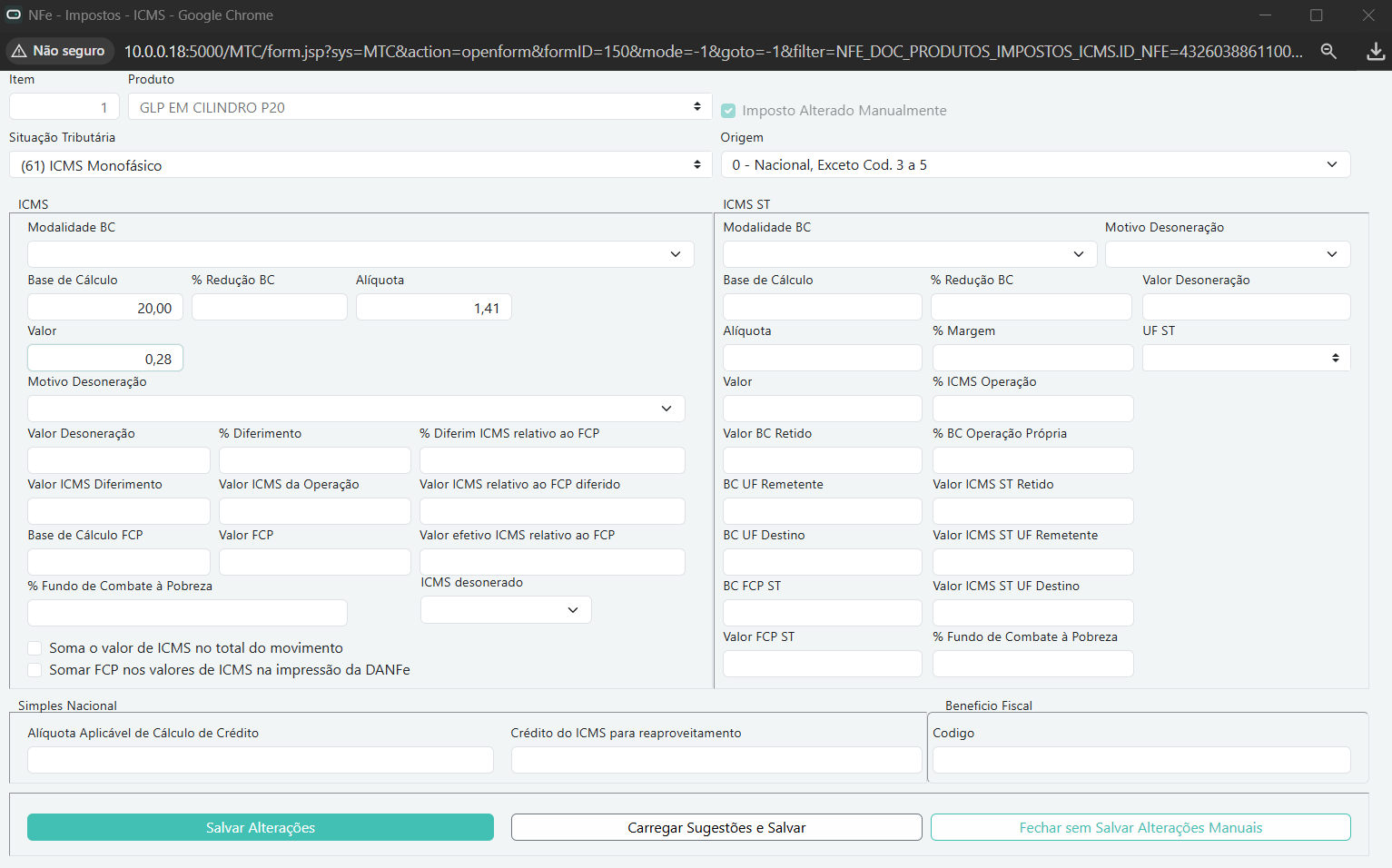
Figura 1 — Tela NFe - Impostos - ICMS com CST 61 preenchido (produto: GLP EM CILINDRO P20AB)
4.2 Campos a Preencher
Campo | Valor / Preenchimento | Observação |
Situação Tributária | (61) ICMS Monofásico | Selecionar na lista suspensa |
Origem | 0 - Nacional, Exceto Cod. 3 a 5 | Conforme origem da mercadoria |
Base de Cálculo | Informar o valor (ex.: 20,00) | Valor sobre o qual incide o ICMS |
Alíquota | Informar a alíquota (ex.: 1,41) | Alíquota monofásica do produto |
Valor | Calculado automaticamente (ex.: 28,28) | BC × Alíquota |
Campos ST | Não preencher | Não se aplica ao CST 61 |
Simples Nacional | Não preencher | Não se aplica |
Os campos de ICMS ST não devem ser preenchidos para o CST 61. A seção Simples Nacional também não se aplica.
5. Dados de Origem do Combustível (OrigComb)
Os dados de origem do combustível (tag <comb> / OrigComb) ficam no cadastro do próprio item da nota, e não na tela de ICMS.
Preenchimento Automático da OrigComb
Assim como os valores do ICMS, os dados da tag OrigComb (Indicador de Importação, UF Origem e Percentual) também são preenchidos automaticamente pelo sistema com base na última nota fiscal de compra do mesmo produto. Para que esse preenchimento automático funcione corretamente na venda, é necessário que a NF-e de entrada correspondente tenha sido lançada com os dados de origem do combustível devidamente informados.
5.1 Como Acessar - Aba Tributos
Na aba Tributos do item, role até o final da tela até localizar a seção Combustível:
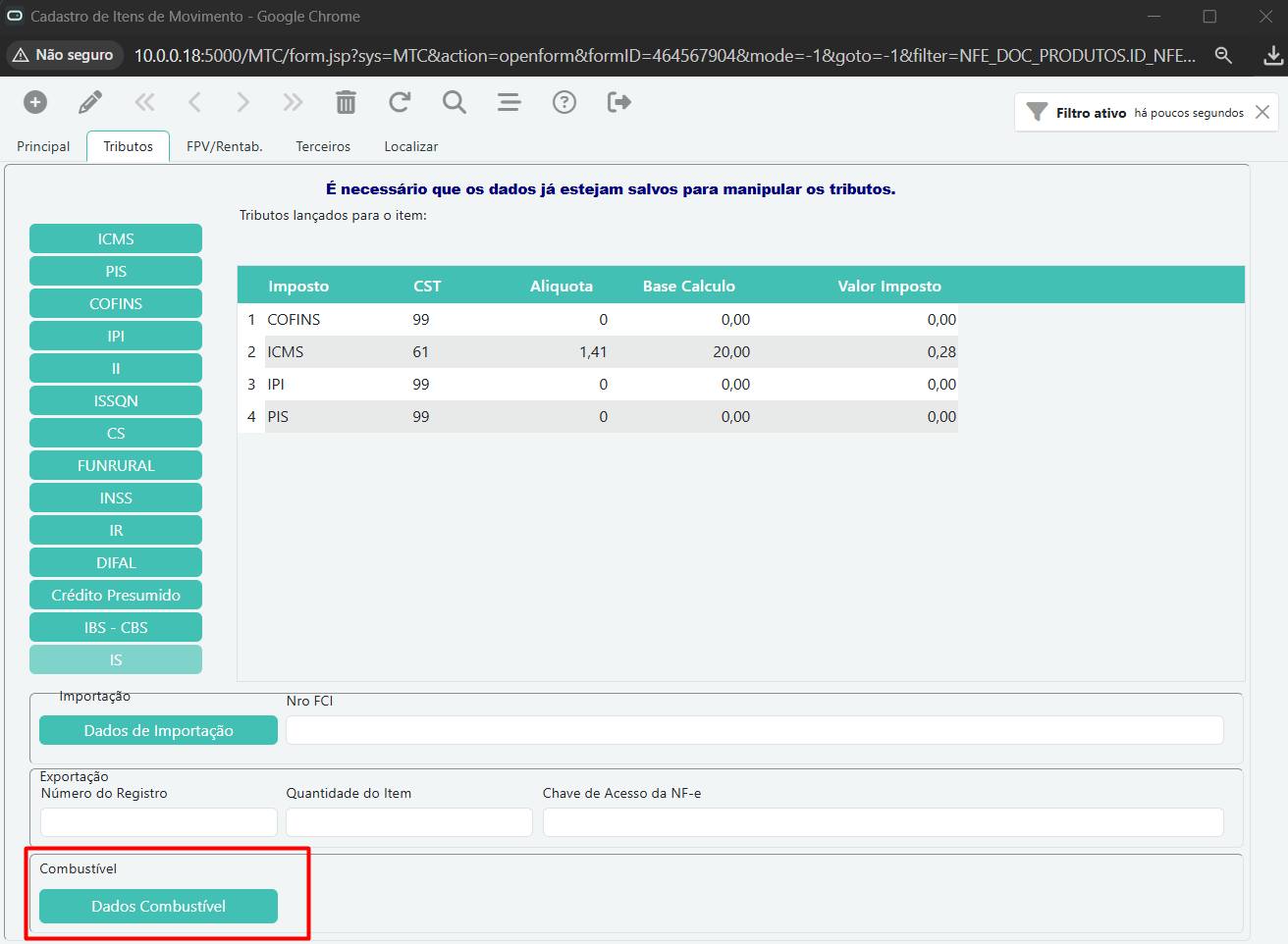
Figura 2 — Aba Tributos: botão 'Dados Combustível' (seção Combustível, destacado em verde)
- Acesse o cadastro do item da NF-e
- Clique na aba Tributos
- Role até a seção Combustível, no final da tela
- Clique no botão Dados Combustível (destacado em verde na tela acima)
- Será aberta a tela NFe - Produtos - Combustivel
5.2 Tela de Dados Combustível
Após clicar no botão, a seguinte tela será exibida:
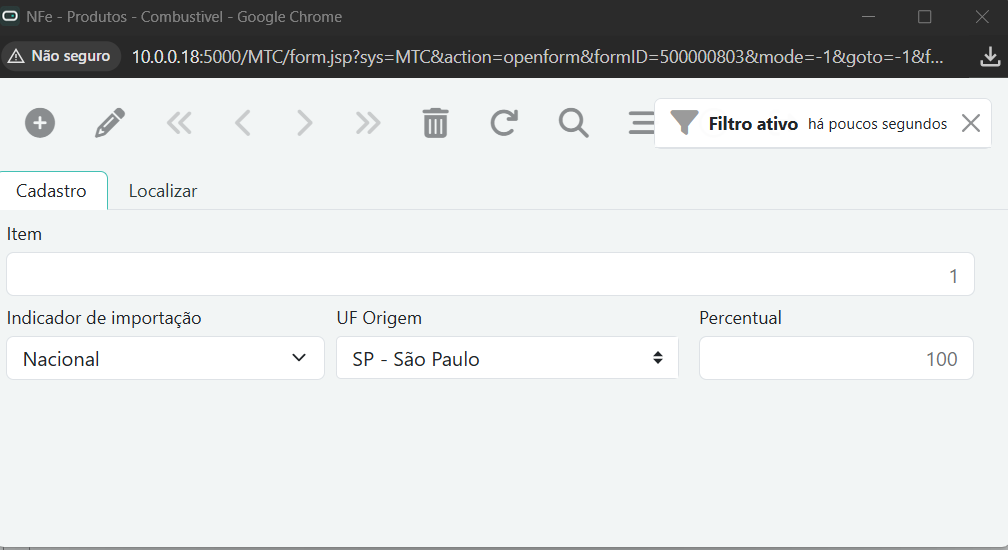
Figura 3 — Tela NFe - Produtos - Combustivel (preenchimento da OrigComb)
5.3 Campos a Preencher
Campo | Valor | Observação |
Item | Preenchido automaticamente | Sequencial do registro |
Indicador de Importação | Nacional | Selecionar conforme origem do produto |
UF Origem | SP - São Paulo (exemplo) | UF de origem do combustível |
Percentual | 100 | Deve totalizar 100% entre os registros |
O campo Percentual deve somar 100% quando há mais de um registro de origem. Ex.: 70% Nacional + 30% Importado = 100%.
6. Dados da ANP - Seção Combustíveis
Na aba "Campos Especiais NF" do item existe também a seção Combustíveis com campos específicos da ANP (Agência Nacional do Petróleo). Esses campos são obrigatórios para produtos como GLP e derivados de petróleo:
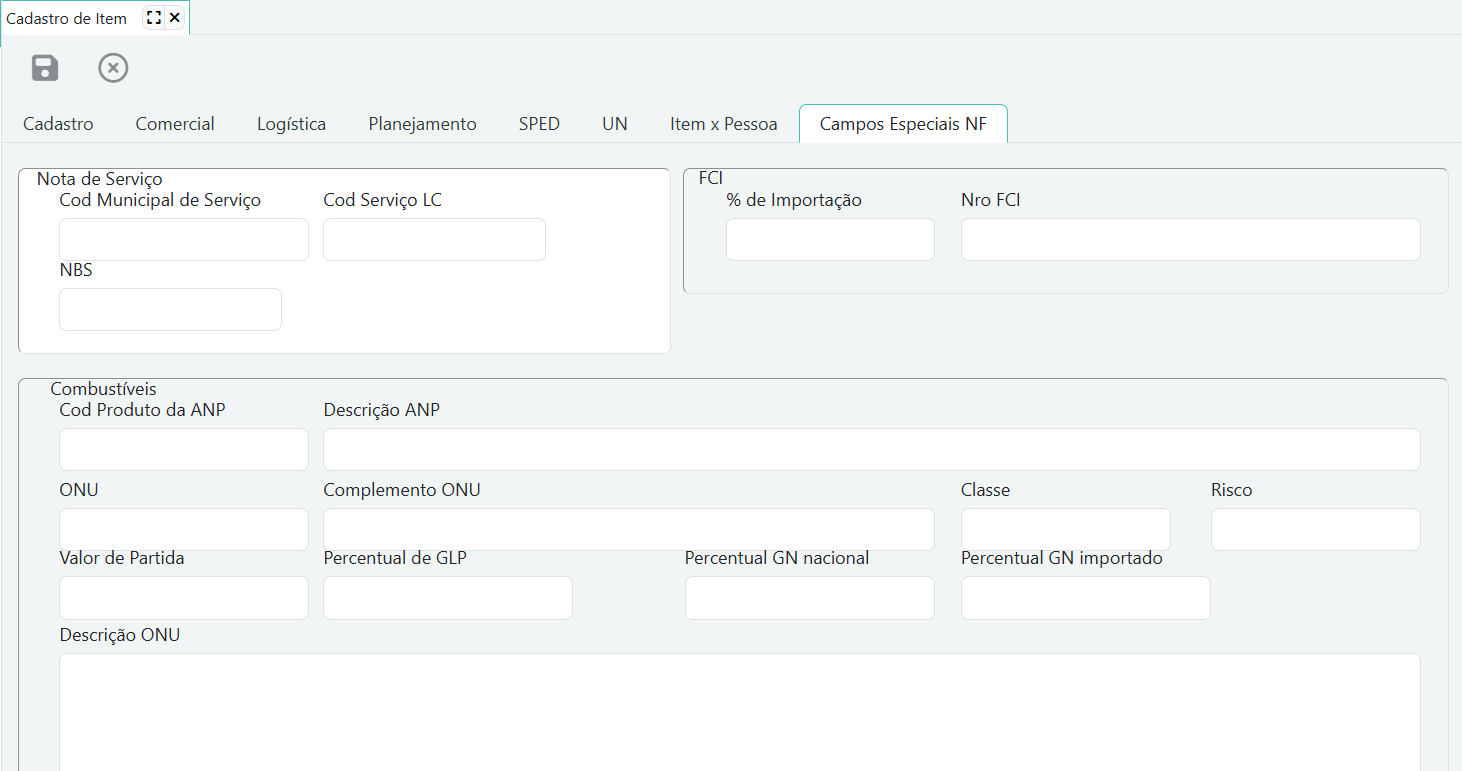
Figura 4 — Seção Combustíveis: campos ANP no cadastro do item
Campo | Descrição |
Cod Produto da ANP | Código conforme tabela ANP |
Descrição ANP | Descrição oficial do produto na ANP |
ONU | Número ONU (transporte de cargas perigosas) |
Complemento ONU | Complemento ao número ONU |
Classe / Risco | Classificação de risco para transporte |
Valor de Partida | Valor de partida para cálculo do GLP |
Percentual de GLP | Percentual de GLP na mistura (quando aplicável) |
Percentual GN Nacional | Percentual de Gás Natural nacional na composição |
Percentual GN Importado | Percentual de Gás Natural importado na composição |
Descrição ONU | Descrição completa do produto ONU |
Esses campos são obrigatórios apenas para produtos que exigem o código ANP na NF-e, como GLP e derivados.
7. Resumo dos Tributos Lançados no Item
Após o preenchimento correto, a aba Tributos exibirá os seguintes impostos por exemplo:
# | Imposto | CST | Alíquota | Base Cálculo | Valor Imposto |
1 | COFINS | 99 | 0 | 190,00 | 0,00 |
2 | ICMS | 61 | 1,41 | 20,00 | 28,28 |
3 | IPI | 99 | 0 | 190,00 | 0,00 |
4 | PIS | 99 | 0 | 190,00 | 0,00 |
Somente o ICMS (linha 2) terá valor calculado. PIS, COFINS e IPI com CST 99 indicam não incidência nesta operação.
8. Checklist de Validação
- CFOP de combustível informado (ex.: 5656)
- NCM de combustível informado
- Item salvo antes de acessar os tributos
- CST ICMS definido como 61 — Monofásico
- Origem preenchida corretamente
- Base de Cálculo e Alíquota informados
- Campos ST deixados em branco
- Botão 'Dados Combustível' acessado e preenchido (Indicador, UF Origem, Percentual)
- Dados ANP preenchidos (se obrigatório para o produto)
- Alterações salvas antes de fechar a tela
Documentação gerada com base nas telas do sistema Methos